官方 v2rayn 安装 下载与安装指南 202606:Windows新手配置与排查全流程
寻找最新可用的 Windows 代理客户端配置方案?这份截至 2026年06月 的“v2rayn 安装 下载与安装指南 202606”专为新手打造。v2rayN 作为重构网络自由边界的利器,不仅完美支持 VMess、VLESS、Trojan 等主流加密协议,更在近期深度适配了最新 Xray-core 特性。本文将带您从官方 /get-app/ 渠道获取包含 Xray/v2fly 双引擎的 Core 完整版压缩包,详细解析一键解压即刻运行的免安装流程。同时,针对测速延迟为-1、核心启动报错等高频故障提供真实的排查细节,确保您在各种复杂网络环境下都能快速建立稳定的加密隧道,实现国内外流量的精准拆分
面对复杂的底层代理协议,许多新手在初次接触 Windows 代理客户端时常感到无从下手。本指南将直接切入实战,跳过冗长的理论,带您快速完成 v2rayN 的下载、部署、节点连通测试以及高频故障排查。
认准官方渠道与核心版本选择
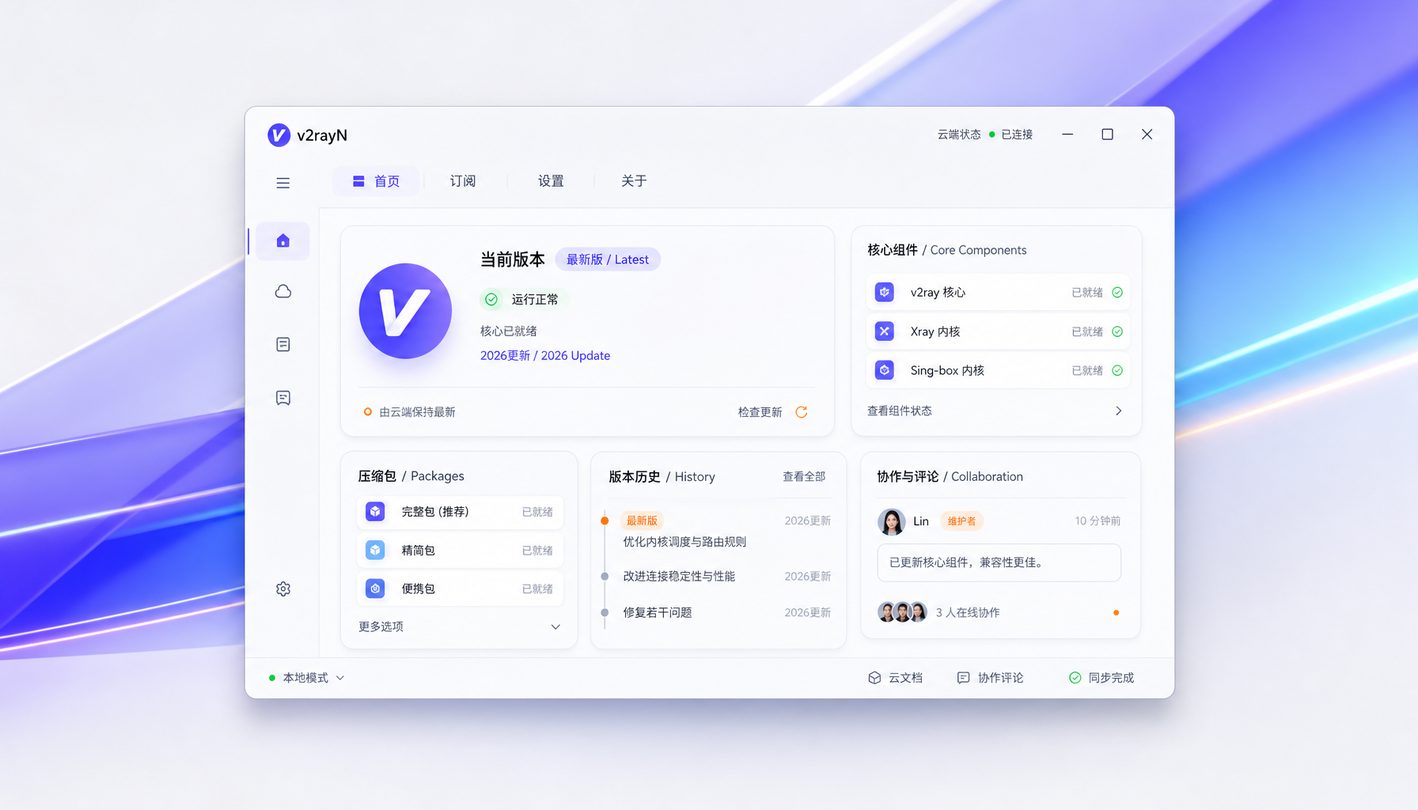
部署代理环境的第一步是获取纯净安全的客户端文件。截至2026年06月,建议新手直接访问官方下载入口 /get-app/ 获取 v2rayN 最新 Windows 版本。官方直连 Github 安全分发渠道,提供两种主流分发包:独立免安装版与包含 Xray/v2fly 双内核的 Core 完整版压缩包。对于绝大多数初次配置的用户,强烈推荐下载“Core完整版”。独立版需要用户自行配置底层核心,极易导致路径错乱或版本不匹配;而完整版一键解压即刻运行,内置了深度适配最新 Xray-core 特性的引擎,完美支持 VMess、VLESS、Trojan、Shadowsocks 等主流加密协议。下载完成后,请务必将压缩包解压到一个不包含任何中文字符的独立文件夹中(例如 D:\v2rayN-Core),直接双击运行 v2rayN.exe 即可唤出可视化数据面板,全程无需繁琐的系统注册表写入操作。

首次配置与节点订阅批量导入
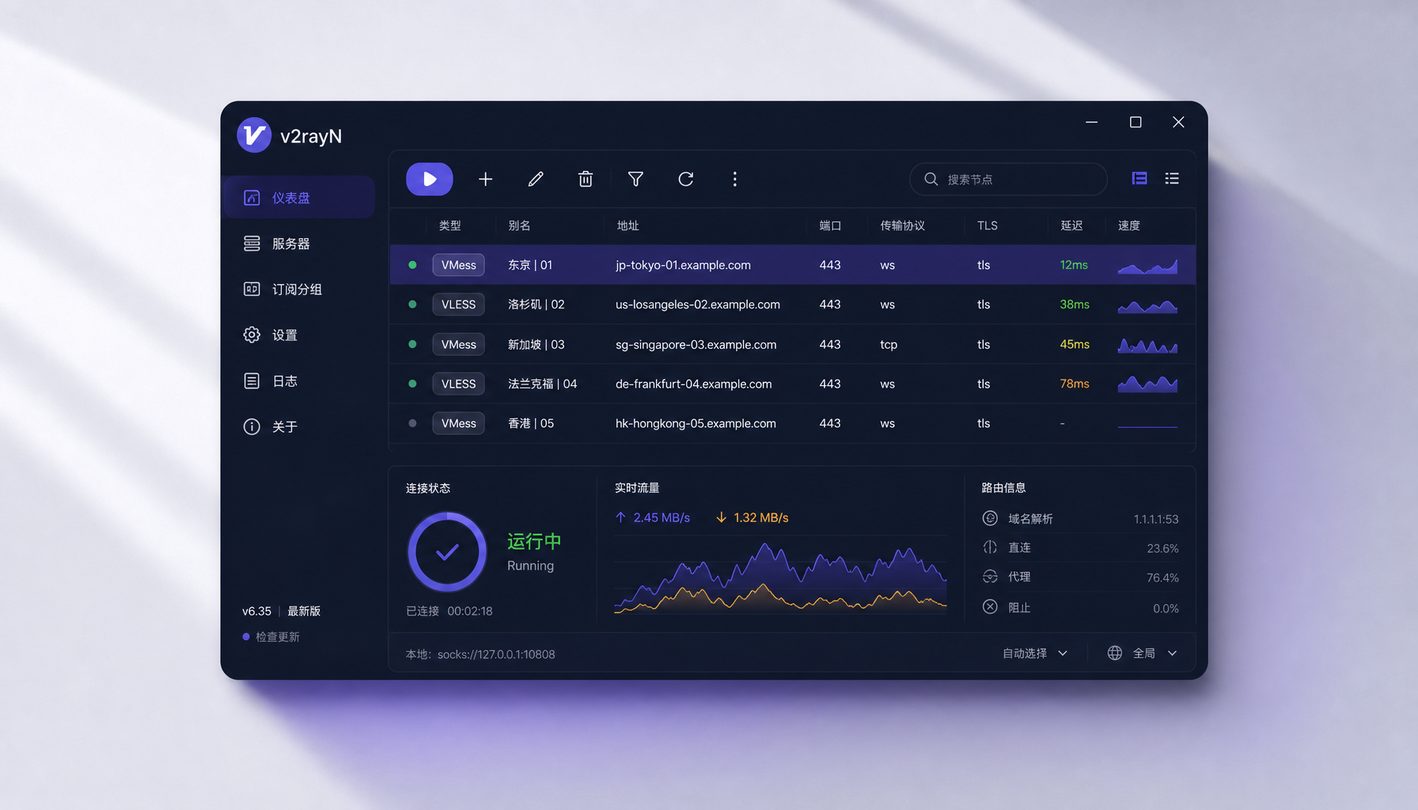
成功启动客户端后,右下角系统托盘会出现蓝色小图标。此时客户端仅是一个空壳,需要导入节点才能建立加密隧道。进入主界面,点击顶部菜单栏的“订阅”选项,选择“订阅设置”,在弹出的窗口中点击“添加”。在“地址”栏中粘贴您从服务商处获取的订阅链接。v2rayN 全面支持 Base64、SIP002 等多种加密格式的订阅链接。保存后,返回主界面点击“订阅”->“更新订阅”,软件会自动从云端批量导入服务器节点。此时,建议选中所有节点,右键执行“真连接测速”。这是一个非常实用的真实使用场景:新手面对几百个节点往往不知所措,通过真连接测速,软件会发送实际的 HTTP 请求,测速结果显示为毫秒级具体数值的节点即为可用节点。选中延迟最低的节点,按下回车键设为活动服务器,即可完成基础网络调度准备。
路由分流设置与系统代理启用
节点连通后,如何让浏览器和本地软件走代理是关键。v2rayN 提供了高自由度的可视化路由分流规则。在主界面底部,您会看到“系统代理”和“路由”两个下拉菜单。对于新手,建议将“路由”设置为“绕过局域网和大陆(Bypass LAN and mainland)”,这样可以精准拆分国内外流量,在访问国内网站时直连,保障本地网络访问速度最大化,仅在访问海外资源时走加密隧道。接着,将“系统代理”设置为“自动配置系统代理”。此时托盘图标会变红,代表客户端已接管 Windows 系统的默认代理设置。如果您有更极客的全场景网络需求,例如需要让不遵循系统代理的本地游戏或终端命令行也走代理,可以通过开启 TUN 模式来实现全局虚拟网卡接管。TUN 模式将复杂的底层能力具象化,只需在设置中勾选对应选项并以管理员身份重启软件,即可实现所有本地流量的强制代理。
高频故障排查:测速为-1与核心报错
在实际使用中,网络环境的复杂性可能导致连接异常。如果您在配置后遇到浏览器无法上网的情况,请首先查看 v2rayN 底部的日志输出面板。一个典型的故障场景是“核心启动报错”:如果日志中出现红色的 failed to start core 提示,通常是因为端口被占用(如默认的 10808 端口被其他软件占用),此时只需在“设置”->“参数设置”中将本地 Socks 端口修改为 10809 即可解决。另一个常见问题是节点真连接测速延迟全部显示为 -1。这通常意味着您的本地网络与节点服务器之间的连接被阻断。遇到此问题时,请先访问 /fixes/ 查阅常见故障排查手册,并尝试同步本地计算机的系统时间。VMess 和 VLESS 协议对时间误差极度敏感,本地时间与标准时间误差超过2分钟即会导致认证失败。校准时间并点击“更新订阅”后,通常即可恢复毫秒级节点测速。
常见问题
解压后双击 v2rayN.exe 没有任何反应,也没有弹出报错窗口怎么办?
这种情况通常是因为您的 Windows 系统缺少必要的 .NET Desktop Runtime 运行库。截至2026年,最新版 v2rayN 依赖较高版本的 .NET 框架。请前往微软官网下载并安装对应的桌面运行时环境。同时,请再次检查解压路径,确保文件夹名称中不包含任何中文字符或特殊符号。
开启自动配置系统代理后,为什么部分国外网站能打开,但 Telegram 客户端却一直显示连接中?
Telegram 桌面端默认不完全遵循 Windows 系统代理。您需要在 Telegram 的“设置”->“高级”->“网络和代理”中,手动添加一个自定义代理。选择 SOCKS5 协议,服务器地址填入 127.0.0.1,端口填写 v2rayN 底部面板显示的本地 Socks 端口(默认通常为 10808),保存后即可连通。
如何将旧电脑上的 v2rayN 配置和节点无损迁移到新电脑?
v2rayN 采用便携式绿色设计,所有配置信息均保存在软件目录下的 guiNConfig.json 文件中。您只需将旧电脑上完整的 v2rayN 文件夹打包复制到新电脑,解压后直接运行 v2rayN.exe 即可保留所有订阅链接、路由规则和自定义设置,完全不需要重新配置。
总结
准备好重构您的网络自由边界了吗?立即访问官方下载入口 /get-app/ 获取最新版 v2rayN,或前往 /servers/ 查阅节点订阅配置权威指南,开启毫秒级测速的极速网络体验。
相关阅读:v2rayn 安装 下载与安装指南 202606,v2rayn 安装 下载与安装指南 202606使用技巧,v2rayn 202625 周效率实践清单:新手必看的网络配置与排障指南