v2rayn教程详细介绍
这是一份面向新手的 v2rayn 教程,覆盖截至2026年09月的Windows下载安装、首次运行、节点订阅、Xray与v2fly内核选择、系统代理和TUN模式配置。文章还结合“浏览器无法上网”“测速延迟为-1”等常见场景,给出可执行的排查方法,并说明如何备份配置、更新版本和迁移到新电脑,帮助用户更稳定地完成日常使用。
下载与首次运行:先选对安装包
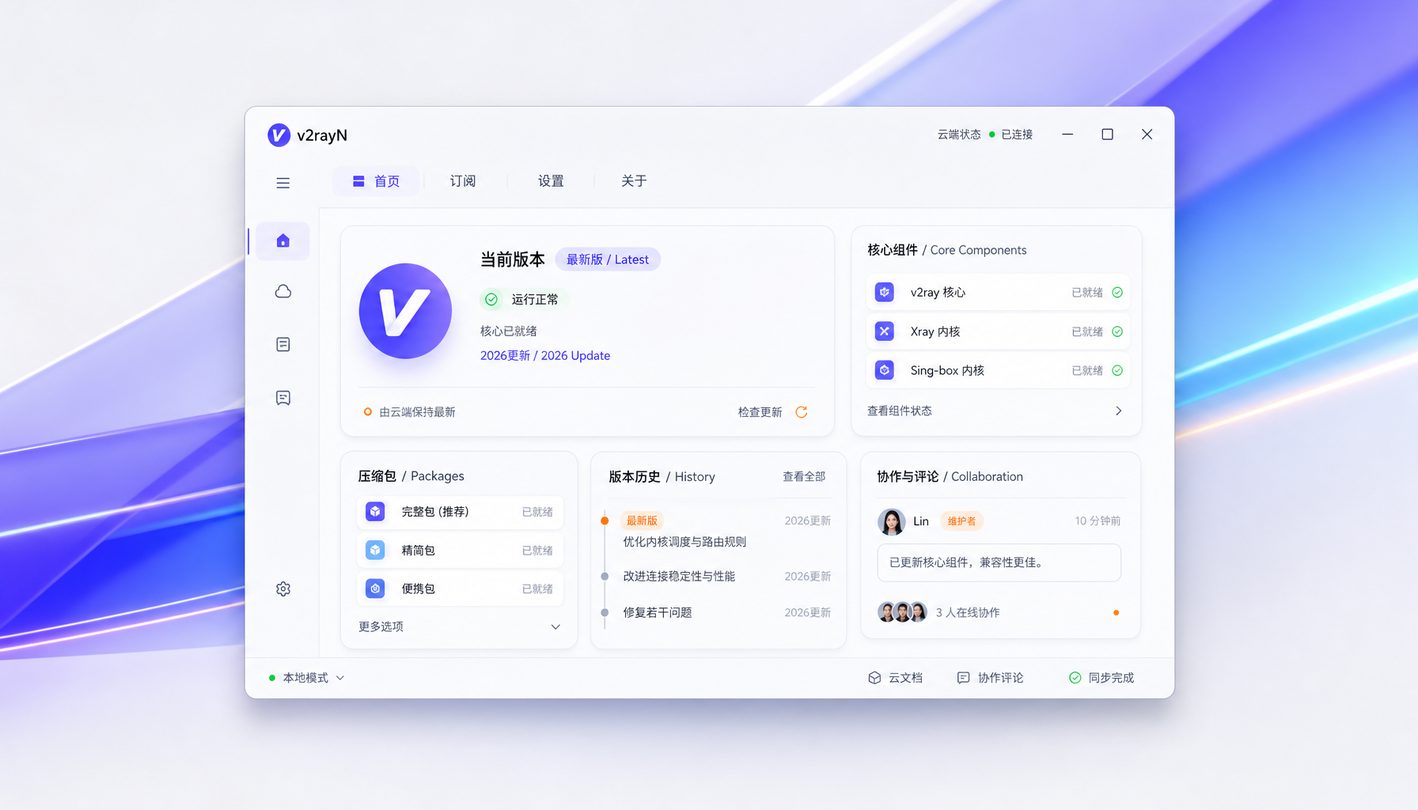
截至2026年09月,v2rayN主要面向Windows平台使用。建议从官方[下载页面](/get-app/)获取当前稳定版,页面提供包含Xray/v2fly内核的Core完整版压缩包,以及独立免安装版,并通过GitHub渠道分发。下载时不要只看文件名,重点确认发布日期、系统架构和压缩包内容是否匹配自己的电脑。

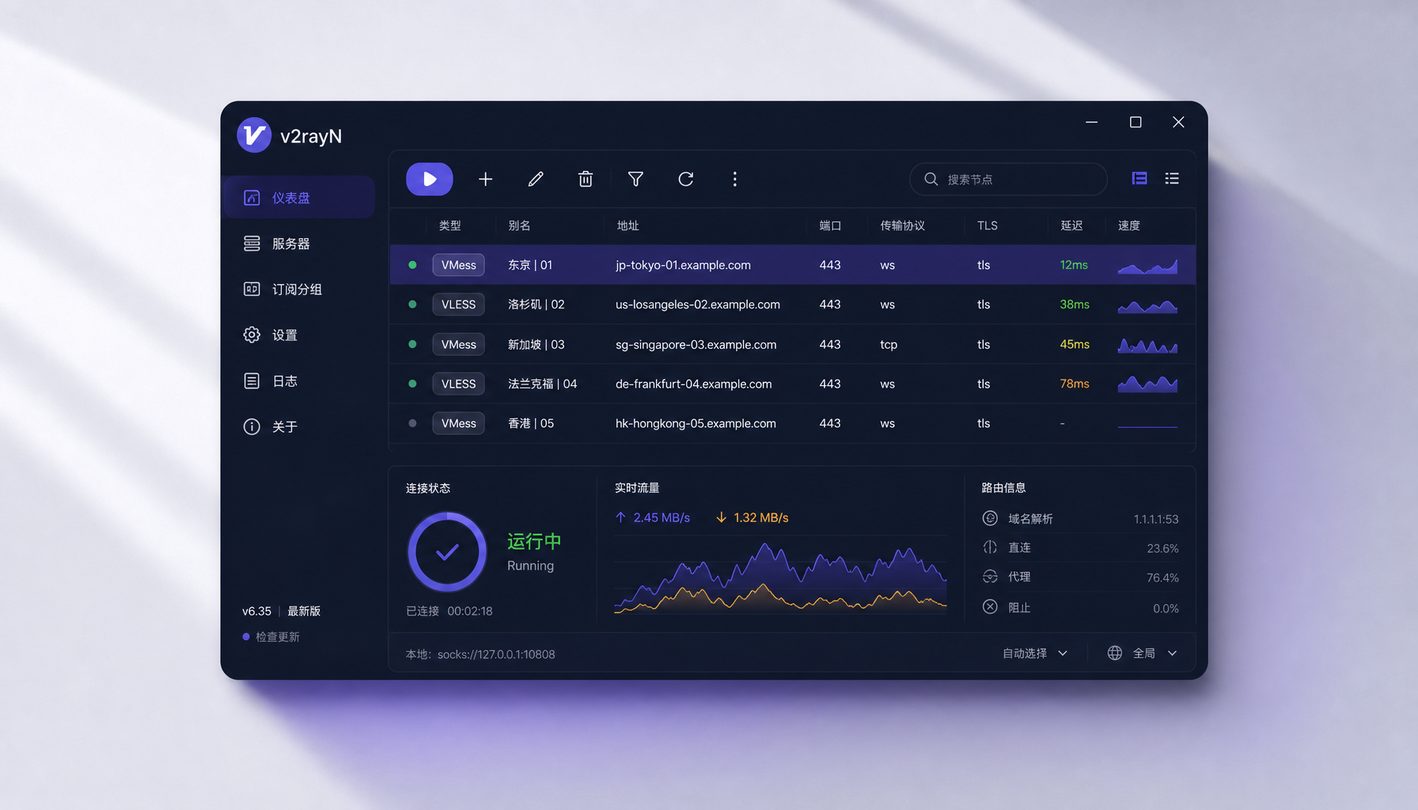
新手更适合选择包含Core的完整压缩包,解压后即可运行,避免因缺少代理核心导致启动失败。将文件解压到路径较短、权限正常的文件夹,例如`D:\Apps\v2rayN`,不要直接在压缩包内双击程序。首次启动时,如果Windows安全提示来自网络的文件,应确认下载来源后再允许运行。程序打开后,先观察主界面是否能正常显示节点列表、内核状态和系统代理选项,再进行后续配置。
首次配置:订阅、内核与系统代理
打开v2rayN后,进入订阅管理,新增服务商提供的订阅地址,保存后执行更新。订阅内容通常会批量导入VMess、VLESS、Trojan或Shadowsocks节点,页面也支持Base64、SIP002等常见格式。订阅地址属于敏感信息,不要发布到论坛、截图或提交到公共代码仓库。
导入完成后,在节点列表中选取一个节点进行延迟测试,再设为活动服务器。内核方面,优先使用订阅或服务端明确要求的Xray;如果现有配置依赖v2fly,再切换到对应内核。官方资料显示,截至2026年5月,v2rayN已适配最新Xray-core特性,但实际可用性仍取决于节点协议和服务端参数。普通浏览器场景先开启系统代理,确认网页能访问后,再尝试TUN模式。TUN涉及系统级流量接管,建议只在需要让非浏览器应用代理时开启,并按提示授予权限。
两个场景排查:从现象定位问题
遇到“浏览器无法上网”时,可以按顺序检查:主界面是否已选中可用节点;系统代理是否处于开启状态;浏览器是否单独设置了与v2rayN冲突的代理;Windows网络设置中是否残留旧代理地址。关闭系统代理后重新开启一次,再访问普通网页测试。如果浏览器可以打开国内站点但目标站点仍失败,切换另一个节点并重新测速,避免把单个节点故障误判为客户端故障。
如果测速结果显示延迟为`-1`,先确认当前节点没有过期,订阅是否更新成功,以及对应核心是否正在运行。随后更换测试节点,检查安全软件是否拦截v2rayN或核心进程。若界面提示核心启动报错,退出程序后以管理员身份运行一次,并确认解压目录允许程序写入;仍无结果时,重新下载Core完整版,避免独立客户端与缺失核心组合使用。每次只修改一个设置,便于判断真正原因。
更新、迁移与常见问题
更新前先退出v2rayN及其核心进程。便携版用户应完整备份当前程序文件夹,尤其是保存节点、订阅和路由规则的数据目录;不同版本的数据文件结构可能变化,不建议只凭文件名盲目覆盖。随后从官方[下载入口](/get-app/)获取当前稳定版,解压到新的文件夹,启动后通过程序菜单导入备份或重新添加订阅,确认节点、系统代理和路由规则正常,再删除旧目录。
迁移到新电脑时,推荐“备份配置、安装新版本、恢复配置、重新测试”的流程。若节点列表为空,通常是订阅没有恢复、订阅已失效,或新版本没有读取原数据目录;重新添加订阅并更新即可。若只有某个应用无法联网,先确认它是否遵循Windows系统代理;不遵循时,再考虑TUN模式或应用自身代理设置。更新后出现异常,先切换回可用内核、关闭TUN测试基础连接,再逐项恢复高级路由设置。
总结
这份v2rayn教程的关键不在于一次开启所有功能,而是建立可回退的配置流程:从官方渠道下载当前稳定版,使用完整Core包完成首次运行,导入订阅后先测试单个节点,再启用系统代理或TUN模式。遇到连接问题时,优先检查节点、内核、代理状态和权限,并保留旧配置作为恢复依据。
需要安装包、查看最新版信息,可前往[v2rayN官方下载页面](/get-app/)。如果已经导入节点但仍无法连接,可继续查看[v2rayN故障排查指南](/fixes/);需要了解订阅地址和批量导入方法,可参考[v2rayN节点订阅配置指南](/servers/)。使用代理工具时,请遵守所在地区法律法规以及服务商的使用条款。